Kurz gesagt
Mit dem Google Tag Manager Update 2026 führt Google den Google-Tag und den Tag Manager zu einem System zusammen. GTM-Container senden Messdaten über sogenannte Destinations direkt an Google Analytics 4, Google Ads und Floodlight, ohne für jedes Ziel ein eigenes gtag.js nachzuladen. Gemeinsame Einstellungen wie Consent-Verhalten und Cross-Domain-Tracking pflegen Sie zentral im neuen Tab „Einstellungen“. Die Umstellung ist freiwillig: Google ändert bestehende Container nicht automatisch, sondern bietet die Optimierung über ein Banner an, das Sie vor dem Veröffentlichen prüfen können. Server-Container für Server-side Tagging bleiben unverändert. (Stand: Oktober 2026)
Inhaltsverzeichnis
Was ist das Google Tag Manager Update 2026?
Das GTM Update verändert Aufbau und Oberfläche des Google Tag Managers grundlegend. Google hat sie am 20. Mai 2026 in der Tag-Manager-Hilfe angekündigt. Seit dem Sommer 2026 rollt Google die Neuerungen schrittweise aus.
Der Kern: Google-Tag und Google Tag Manager werden ein System. Bisher gab es zwei Wege, Google-Produkte einzubinden. Entweder den Google-Tag (gtag.js) direkt im Quellcode oder den Tag Manager mit eigenen Tags für GA4 und Google Ads. Künftig ist jeder GTM-Container selbst ein Google-Tag.
Für Sie als Website-Betreiber bedeutet das: weniger Skripte im Browser, zentrale Einstellungen und mehr Übersicht. Bestehende Tags, Trigger und Variablen bleiben erhalten.
Die wichtigsten Begriffe
- Google-Tag (gtag.js): das Messskript von Google für GA4, Google Ads und weitere Google-Produkte.
- Destination (Google-Ziel): das Google-Produkt, das Ihre Daten empfängt, zum Beispiel eine GA4-Property oder ein Google-Ads-Konto.
- Ziel-Tag (Destination Tag): der neue Tag-Typ im GTM für GA4, Google Ads oder Floodlight. Er ersetzt den bisherigen Google-Tag im Container.
- Einstellungen-Tab: der neue zentrale Ort für containerweite Einstellungen.
- gtm init: der neue Trigger, der steuert, wann und wie der Container startet.
Was ändert sich technisch beim GTM Update?
Bisher lud der Tag Manager für jedes verknüpfte Google-Produkt eine eigene gtag.js-Bibliothek nach. Wer GA4, Google Ads und Floodlight nutzte, hatte also zusätzlich zum Container mehrere Google-Skripte im Browser.
Mit dem Update entfällt diese Zwischenschicht. Der Container sendet die Daten über Destinations direkt an die Google-Produkte. Geladen wird nur noch der Container selbst.
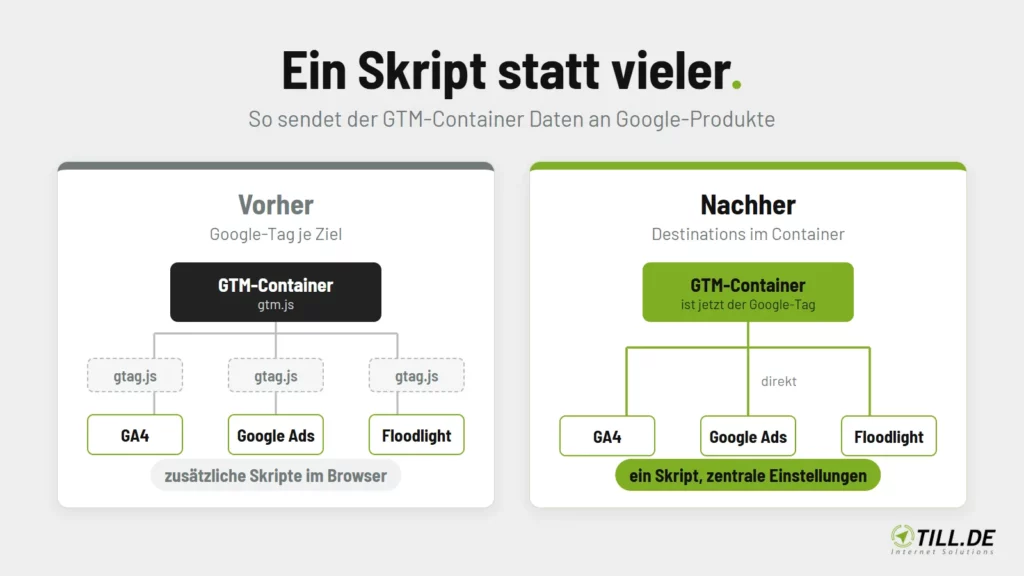
Bisher | Nach dem GTM Update | |
|---|---|---|
Skripte im Browser | Container plus gtag.js je Google-Ziel | nur der Container |
Einstellungen (Consent, Domains) | in jedem Google-Tag einzeln | einmal im Tab „Einstellungen“ |
Conversion Linker | eigener Tag nötig | übernimmt das Ziel-Tag |
Einbindungscode | mit gtag('config') | ohne config, Steuerung über gtm init |
Sichtbarkeit für GA4- und Ads-Teams | nur mit GTM-Zugang | Lesezugriff über verknüpfte Konten |
Umstellung | - | freiwillig, über Banner, vor Veröffentlichung prüfbar |
Google verspricht dadurch kürzere Ladezeiten. Wie groß der Effekt auf Ihrer Website ist, hängt von der Zahl der Google-Ziele ab. Messen Sie es selbst, etwa mit PageSpeed Insights vor und nach der Umstellung.
Die sechs Neuerungen im Überblick
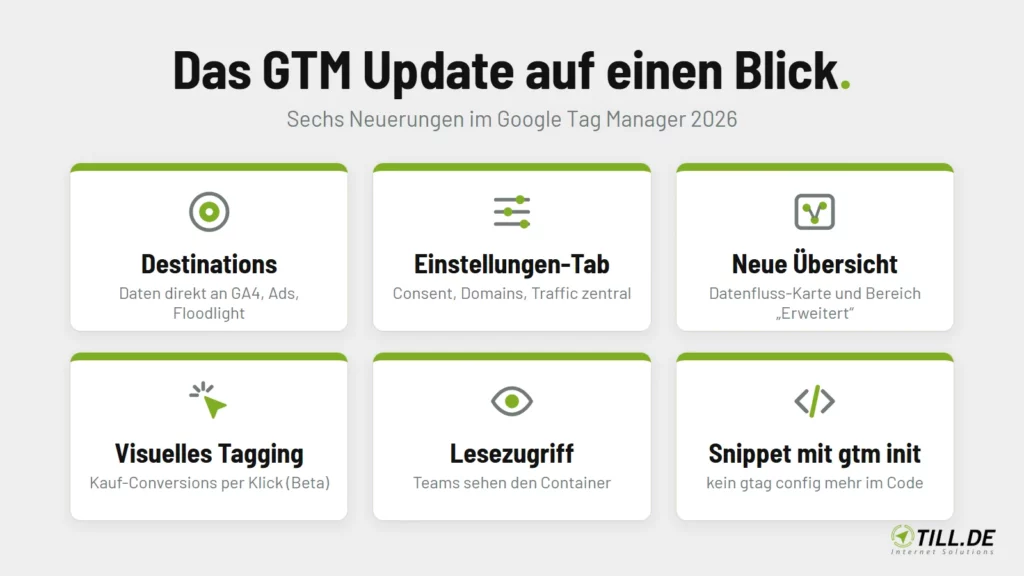
1. Destinations: Daten direkt an Google-Produkte
Statt eines Google-Tags definieren Sie die Anbindung an GA4, Google Ads oder Floodlight als Destination im Container. Dafür gibt es drei neue Ziel-Tags. Der bisherige Tag-Typ „Google-Tag“ und der Conversion Linker gelten als veraltet.
- Was es bringt: weniger Ladeaufwand, und der separate Conversion-Linker-Tag entfällt, weil das Ziel-Tag diese Aufgabe übernimmt.
- Worauf Sie achten sollten: Ziel-Tags können zentrale Einstellungen nur verschärfen, nicht lockern. Erlaubt der Container zum Beispiel keine von Nutzern bereitgestellten Daten, kann ein einzelnes Ads-Tag sie nicht freischalten.
2. Einstellungen-Tab: einmal pflegen, überall gültig
Containerweite Einstellungen liegen künftig im Tab „Einstellungen“ (Settings). Dazu gehören Cross-Domain-Tracking, Consent-Verhalten, Datenschwärzung und die Liste der verbundenen Google-Ziele.
- Was es bringt: Sie konfigurieren eine Einstellung einmal. Sie gilt dann für alle verknüpften Destinations. Doppelte Pflege in einzelnen Tags oder in der GA4-Oberfläche entfällt.
- Worauf Sie achten sollten: Die Einstellungen sind versioniert und gehen erst mit dem Veröffentlichen live. Neu ist eine Option zur Steuerung der Datenübertragung: Google-Ziele halten Daten zurück, bis eine Einwilligung vorliegt. Das gilt nur für Google-Tags, nicht für Drittanbieter.
3. Neue Oberfläche mit Datenfluss-Übersicht
Die Übersichtsseite zeigt eine Karte, welche Google-Produkte der Container mit Daten versorgt. Trigger, Variablen, Vorlagen und Ordner wandern in den einklappbaren Bereich „Erweitert“ (Advanced).
- Was es bringt: Auf einen Blick sehen Sie, welche Ziele angebunden sind und welche Tags noch im alten Format laufen.
4. Visuelles Tagging (Beta)
Mit dem visuellen Tagging im Tag Assistant legen Sie Ereignisse an, indem Sie Elemente direkt auf Ihrer Website anklicken. Selektoren und Trigger erzeugt das System im Hintergrund. Derzeit ist die Funktion eine Beta für Kauf-Conversions in Google Ads. Weitere Anwendungsfälle hat Google für später im Jahr angekündigt.
- Was es bringt: Kauf-Conversions mit Transaktions-ID, Wert und Währung ohne Programmierung.
- Worauf Sie achten sollten: Klick-Selektoren brechen, wenn sich das Seitenlayout ändert. Für umsatzrelevante Conversions bleibt ein sauberer dataLayer die stabilere Lösung.
5. Lesezugriff für Teams über verknüpfte Konten
Verknüpfen Sie den Container mit einer GA4-Property oder einem Google-Ads-Konto, erhalten Nutzer dieser Konten standardmäßig Lesezugriff auf den Container.
- Was es bringt: Ads- und Analytics-Verantwortliche sehen, welche Tags aktiv sind, ohne Bearbeitungsrechte im GTM.
- Worauf Sie achten sollten: Prüfen Sie vorher, wer Zugriff auf die verknüpften Konten hat. Externe Dienstleister mit GA4-Zugang sehen danach auch Ihren Container. Anpassen lässt sich das in der Verwaltung unter „Links zu externen Konten“.
6. Neues Snippet mit gtm init
Neue Einbindungscodes enthalten keinen gtag(‚config‘)-Befehl mehr. Das Startverhalten steuern Sie über den neuen Trigger gtm init. Er kann auch auf einen vorhandenen config-Befehl warten, falls Sie Ihre bisherige Einbindung beibehalten möchten.
- Was es bringt: ein einheitlicher Einbindungscode und eine saubere Initialisierung, gesteuert im Container statt im Quellcode.
Muss ich meinen Container umstellen?
Nein, nicht sofort. Google nimmt an bestehenden Containern keine automatischen Änderungen vor. Die Optimierung ist eine Empfehlung, die Sie über ein Banner auf der Übersichtsseite starten.
Mittelfristig führt aber kein Weg daran vorbei. Neue Funktionen entwickelt Google für Destinations, nicht für die alten Google-Tags.
Stellen Sie zeitnah um, wenn ... | Testen Sie zuerst gründlich, wenn … |
|---|---|
Ihr Container wenige Google-Tags mit gleichen Einstellungen hat | mehrere GA4-Properties oder Ads-Konten unterschiedliche Einstellungen nutzen |
Sie Ladezeit sparen möchten | Consent-Regeln komplex sind oder mehrere Domains zusammenspielen |
GA4- und Ads-Teams mehr Einblick brauchen | viele Custom-HTML-Tags oder E-Commerce-Ereignisse im Container laufen |
ohnehin ein Tracking-Audit ansteht | Ihr Umsatz direkt an Conversion-Daten in Google Ads hängt |
So läuft die Container-Optimierung Schritt für Schritt
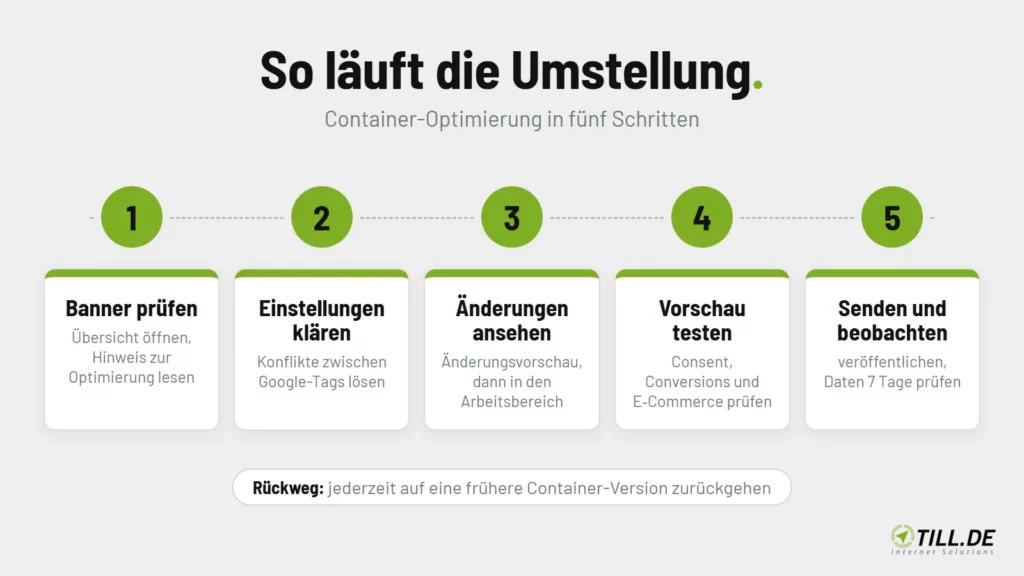
Die Optimierung starten Nutzer mit der Berechtigung Bearbeiten, Genehmigen oder Veröffentlichen.
- Banner prüfen: Öffnen Sie im Tag Manager die Seite „Übersicht“. Erscheint das Banner zur Optimierung, ist Ihr Container bereit.
- Einstellungen klären: Haben alle Google-Tags dieselben Einstellungen, wählen Sie „Einzelheiten ansehen“. Weichen sie voneinander ab, startet „Jetzt starten“ einen Assistenten. Dort entscheiden Sie, welche Einstellungen zum Container-Standard werden und welche Google-Tags zusammengeführt werden.
- Änderungen ansehen: Prüfen Sie die „Änderungsvorschau“ und wählen Sie „Dem Arbeitsbereich hinzufügen“. Noch ist nichts live.
- Im Vorschaumodus testen: Kontrollieren Sie Consent-Verhalten, Seitenaufrufe, Conversions und E-Commerce-Ereignisse.
- Senden und beobachten: Veröffentlichen Sie über „Senden“. Beobachten Sie GA4 und die Conversions in Google Ads in den folgenden Tagen.
Der Rückweg: Vor dem Veröffentlichen verwerfen Sie Änderungen im Arbeitsbereich. Danach gehen Sie jederzeit auf eine frühere Container-Version zurück.
Checkliste vor dem Klick auf „Dem Arbeitsbereich hinzufügen“
- Aktuelle Container-Version notieren oder exportieren
- Alle Google-Tags im Container auflisten: Welche GA4-Properties, Ads-Konten, Floodlight-Konfigurationen?
- Abweichende Einstellungen je Tag dokumentieren (Cross-Domain, Consent, Datenschwärzung, interner Traffic)
- Zugriffe auf die verknüpften GA4- und Ads-Konten prüfen, bevor Lesezugriff entsteht
- Consent-Banner und Consent Mode im Vorschaumodus testen: Was passiert vor und nach der Einwilligung?
- Wichtige Conversions und E-Commerce-Ereignisse im Vorschaumodus auslösen
- Drittanbieter-Tags (Meta, LinkedIn, Microsoft) kurz gegenprüfen; sie sind vom Update nicht betroffen, teilen sich aber Trigger
- Nach dem Veröffentlichen eine Woche lang GA4-Echtzeit, Ereigniszahlen und Ads-Conversions vergleichen
Was bedeutet das GTM Update für Server-side Tagging?
Für Ihren Server-Container ändert sich nichts. Clients, Tags und Trigger im Server-side GTM laufen wie gewohnt weiter. Die Änderungen betreffen den Web-Container im Browser.
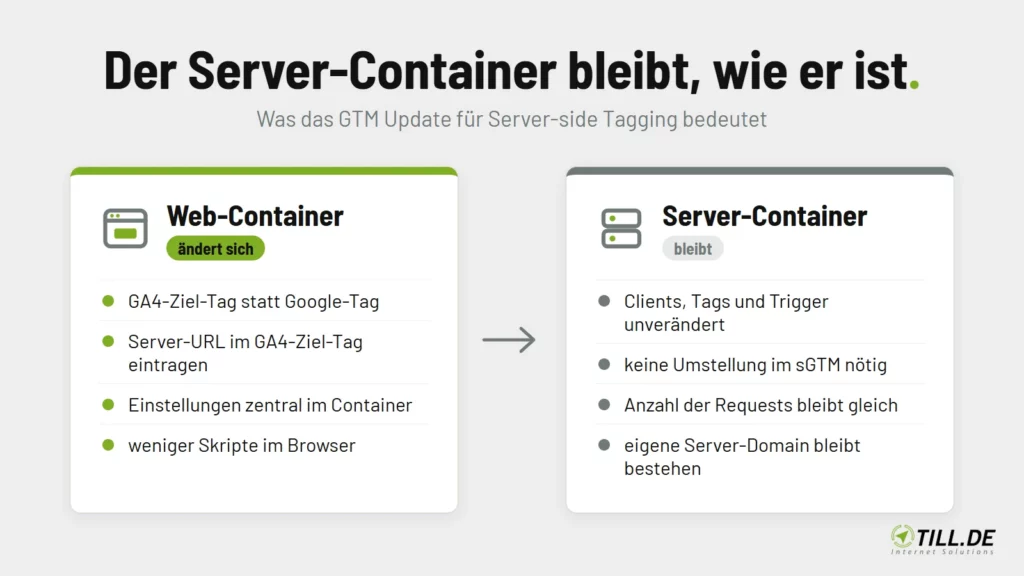
- Web-Container: Senden Sie Daten an Ihren Server-Container, nutzen Sie künftig das GA4-Ziel-Tag. Dort hinterlegen Sie weiterhin Ihre Server-Container-URL.
- Request-Volumen: Das Update spart Skripte im Browser. Die Zahl der Anfragen an Ihren Server-Container sinkt dadurch nicht automatisch.
- Fazit: Prüfen Sie nach der Optimierung im Vorschaumodus beider Container, ob die Daten weiter über Ihre eigene Domain laufen.
Mehr zum Thema lesen Sie auf unserer Seite zum Server-side Tagging mit dem Google Tag Manager.
Werkstatt: Unsere Empfehlung aus der Praxis
Das Banner lädt zum schnellen Klick ein. Wir empfehlen trotzdem einen ruhigen Ablauf:
- Erst aufräumen, dann optimieren. Alte, pausierte und doppelte Google-Tags vorher entfernen. Jeder Tag weniger ist ein Konflikt weniger im Assistenten.
- Eigenen Arbeitsbereich nutzen. So bleiben laufende Änderungen anderer getrennt.
- An einem ruhigen Tag veröffentlichen. Nicht vor einer Aktion, nicht vor dem Wochenende.
- Zahlen vergleichen. Seitenaufrufe, Ereignisse und Conversions der Woche danach mit der Woche davor abgleichen.
Unterscheiden sich die Einstellungen Ihrer Google-Tags, lohnt ein zweiter Blick. Dann entscheiden Sie im Assistenten über Consent und Datenschutz für alle Ziele gleichzeitig.
Zukunfts-Check: Wie geht es mit dem GTM weiter?
- Visuelles Tagging wächst. Google hat weitere Anwendungsfälle über Kauf-Conversions hinaus angekündigt.
- Der Google-Tag wird zum vollwertigen Container. Websites, die nur gtag.js nutzen, erhalten Oberflächen-Tagging, Debugging und Versionsverwaltung.
- Alte Tag-Typen laufen aus. Google-Tag und Conversion Linker funktionieren weiter, gelten aber als veraltet. Neue Funktionen kommen für Destinations.
Unser Rat: Planen Sie die Umstellung in den nächsten Wochen bewusst ein, statt sie bei Gelegenheit nebenbei zu erledigen.
Sie möchten Ihren Container sicher umstellen?
Wir schauen gemeinsam auf Ihren GTM-Container: Welche Google-Tags laufen, wo widersprechen sich Einstellungen, und ist die Optimierung für Sie schon sinnvoll? Danach wissen Sie, ob Sie selbst umstellen oder Unterstützung brauchen.
Online-Termin mit Joachim Schröder vereinbaren
Freien Termin direkt im Online Kalender wählen.
Lieber anders weiter?
- Selbst lernen: Google Tag Manager Seminar
- 1:1 am eigenen Container: Google Tag Manager Coaching
- Machen lassen: Google Tag Manager Audit und Google Tag Manager Agentur
Häufige Fragen zum GTM Update
Ist das Google Tag Manager Update Pflicht?
Nein. Google ändert bestehende Container nicht automatisch. Die Container-Optimierung ist eine Empfehlung, die Sie über ein Banner selbst starten. Langfristig sollten Sie umstellen, weil neue Funktionen für Destinations entwickelt werden und der bisherige Google-Tag als veraltet gilt.
Woran erkenne ich, ob mein GTM-Container umgestellt werden kann?
Am Banner auf der Übersichtsseite Ihres Containers. Google rollt die Optimierung schrittweise aus, deshalb sehen nicht alle Container das Banner gleichzeitig. Starten können die Umstellung Nutzer mit Bearbeiten-, Genehmigen- oder Veröffentlichen-Rechten.
Gehen beim GTM Update Tags oder Daten verloren?
Nein, wenn Sie den vorgesehenen Ablauf nutzen. Ereignis-Tags und eigene Trigger bleiben erhalten. Alle Änderungen landen zuerst im Arbeitsbereich und lassen sich im Vorschaumodus testen. Nach dem Veröffentlichen können Sie jederzeit auf eine frühere Container-Version zurückgehen.
Brauche ich nach dem Update noch den Conversion Linker?
Für Google Ads in der Regel nicht. Die neuen Ziel-Tags für Google Ads übernehmen die Aufgabe des Conversion Linkers. Der Conversion-Linker-Tag gilt als veraltet, funktioniert aber in nicht umgestellten Containern weiter.
Betrifft das GTM Update auch Server-side Tagging?
Kaum. Der Server-Container bleibt mit Clients, Tags und Triggern unverändert. Im Web-Container nutzen Sie das neue GA4-Ziel-Tag und tragen dort Ihre Server-Container-URL ein. Die Zahl der Anfragen an den Server-Container sinkt durch das Update nicht automatisch.
Über den Autor: Joachim Schröder ist Google-zertifizierter Trainer bei TILL.DE in Braunschweig. Seit 1996 begleitet TILL.DE Unternehmen bei Google Ads, Analytics und Tag Manager und schult Teams in Seminaren und Coachings.
Stand: 15.10.2026. Google rollt das Update schrittweise aus; Bezeichnungen in der Oberfläche können sich noch ändern.
Quellen
- Google Tag Manager-Hilfe: Änderungen beim Google-Tag und Google Tag Manager (20.05.2026)
- Google Tag Manager-Hilfe: Google Tag Manager-Container optimieren
- Google Tag Manager-Hilfe: Visuelles Tagging im Tag Assistant
- Simo Ahava: Optimized Tagging Experience For Google Tag Manager (13.10.2026)
- Stape: Google Tag & GTM Updates August 2026 (21.08.2026)