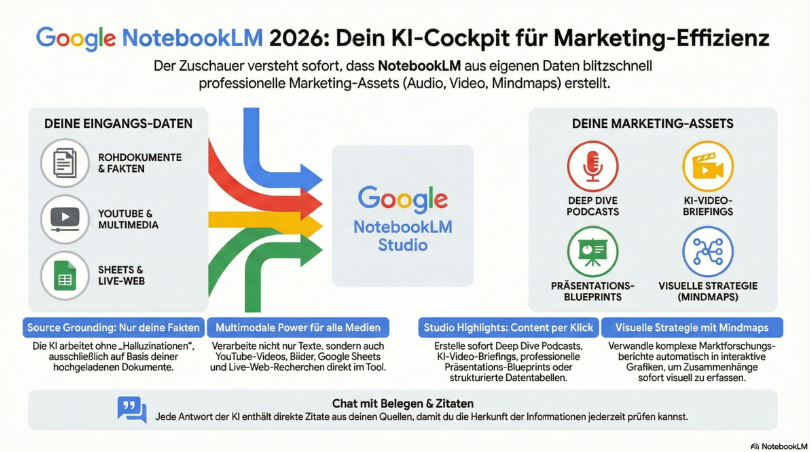
Dein KI-gestützter Turbo für mehr Marketing-Effizienz
Inhaltsverzeichnis
Einleitung
Bist du bereit, deine Marketing-Effizienz auf das nächste Level zu heben? In einer Welt, in der Zeit und klare Erkenntnisse kostbar sind, revolutioniert Google NotebookLM die Art und Weise, wie du mit komplexen Informationen arbeitest. NotebookLM ist nicht irgendein KI-Tool – es ist dein persönlicher KI-Assistent, der deine Dokumente liest, versteht, präzise zusammenfasst und sogar professionelle Audiounterhaltungen daraus erstellt.
NotebookLM basiert auf Googles modernster Gemini Technologie, die für ein tieferes Verständnis sorgt und komplexe Zusammenhänge nutzbar macht. Im Gegensatz zu ChatGPT oder anderen allgemeinen KI-Lösungen konzentriert sich NotebookLM ausschließlich auf deine hochgeladenen Inhalte, sodass du Ergebnisse erhältst, die genau auf deine Bedürfnisse zugeschnitten sind. So erhältst du Ergebnisse, die genau deinen Daten entsprechen.
Vielleicht hast du schon von NotebookLM gehört, weil es aus deinen Dokumenten realistische Podcasts erstellen kann. Aber NotebookLM ist so viel mehr als das! Es ist dein persönlicher KI-Assistent, der komplexe Dokumente im Handumdrehen zusammenfasst, spezifische Fragen beantwortet und dir hilft, aus deinen Inhalten das Maximum herauszuholen.
Stell dir vor, du musst dich nicht mehr durch unzählige Fenster und Apps klicken, um Antworten zu finden, Zusammenfassungen zu erstellen oder Brainstorming zu betreiben. NotebookLM bringt die KI direkt zu deinen Inhalten und macht dich so zum wahren Effizienz-Champion. Es bietet eine integrierte Umgebung zum Lesen, Denken, Fragen Stellen und Schreiben. Es hilft, Informationen zu synthetisieren und wichtige Erkenntnisse zu gewinnen.
In diesem ausführlichen Leitfaden zeigen wir dir Schritt für Schritt, wie du NotebookLM optimal für deine Marketing-Aufgaben einsetzen kannst. Und keine Sorge, wir vermeiden „Fachchinesisch“ und konzentrieren uns auf praktische Anwendungen, die du sofort umsetzen kannst.
Und das Beste daran? Bei TILL.DE sind wir nicht nur Experten für Online-Marketing, sondern auch für die Implementierung von KI-Lösungen wie NotebookLM. Wenn du also Unterstützung bei der Integration in deine Marketing-Strategie benötigst, stehen wir dir mit Rat und Tat zur Seite, um deine Arbeitsprozesse effizienter zu gestalten. Aber dazu später mehr. Lass uns erstmal in die Welt von NotebookLM eintauchen!
Einführung: Was ist NotebookLM?
NotebookLM ist ein KI-Tool von Google, das entwickelt wurde, um komplexe Informationen besser zu verstehen. Es ist ein experimentelles „AI-First“-Notizbuch, das von Google entwickelt wurde. Es funktioniert mit Googles Gemini 2.0 Pro.
Es nutzt deine hochgeladenen Dokumente, um eine spezialisierte KI zu trainieren. Die KI in diesem Notizbuch wird dann zum Experten für deine Dokumente und stellt dir eine unschätzbar wertvolle Ressource zur Verfügung, die speziell auf deine Bedürfnisse zugeschnitten ist.
NotebookLM zielt darauf ab, das Verständnis von Informationen zu vertiefen, indem es als virtueller KI-Rechercheassistent fungiert. Es verarbeitet und analysiert Informationen, um sie nutzbarer zu machen.
KI-First-Notizen: Der Unterschied macht den Unterschied
Viele Notiztools haben in letzter Zeit KI-Funktionen in ihre Produkte integriert. Aber NotebookLM ist insofern einzigartig, als es vollständig auf Deinen Daten basiert. Wenn du NotebookLM verwendest, ist es fast so, als wäre die KI ein Partner, der deine Dokumente mit dir liest.
NotebookLM kann wichtige Ideen in dichten Aufsätzen hervorheben, prägnante Zusammenfassungen bieten und dir dabei helfen, den Stoff schneller zu erlernen. Und es kann dir helfen zu verstehen, wie verschiedene Dokumente zum gleichen Thema zueinander in Beziehung stehen.
Deine Daten bleiben deine Daten
Wer von uns hat nicht schon einmal Text in ChatGPT hineinkopiert und darum gebeten, es für uns zusammenzufassen? Dies ist zwar ein großartiger Anwendungsfall für ChatGPT, aber nicht perfekt.
Im Gegensatz zu ChatGPT greift NotebookLM nicht auf allgemeines Wissen zurück, sondern verwendet ausschließlich hochgeladene Informationen. Das Modell orientiert sich an deinem hochgeladenen Dokument.
NotebookLM konzentriert sich jedoch weiterhin auf deine spezifischen hochgeladenen Materialien. Wenn du Dokumente hochlädst – seien es PDFs, Google Docs oder andere Textdateien – lernt NotebookLM die darin enthaltenen Informationen und passt seine Antworten basierend auf diesen Quellen an.
Du kannst darauf vertrauen, dass du weißt, aus welchen Quellen NotebookLM bezieht. Mit diesem Produkt können Autoren ihre eigenen Texte abfragen, um Klarheit, Fluss und Konsistenz sicherzustellen.
Audio Zusammenfassung:
Erste Schritte mit NotebookLM
Zugang und Einrichtung
Alles, was du benötigst, ist ein Google-Konto. NotebookLM steht allen Nutzern ab 18 Jahren in Regionen zur Verfügung, in denen die Gemini API bereitgestellt wird. Melde dich einfach auf notebooklm.google.com an, und du bist startklar. Die benutzerfreundliche Oberfläche von NotebookLM ermöglicht dir einen schnellen und intuitiven Einstieg.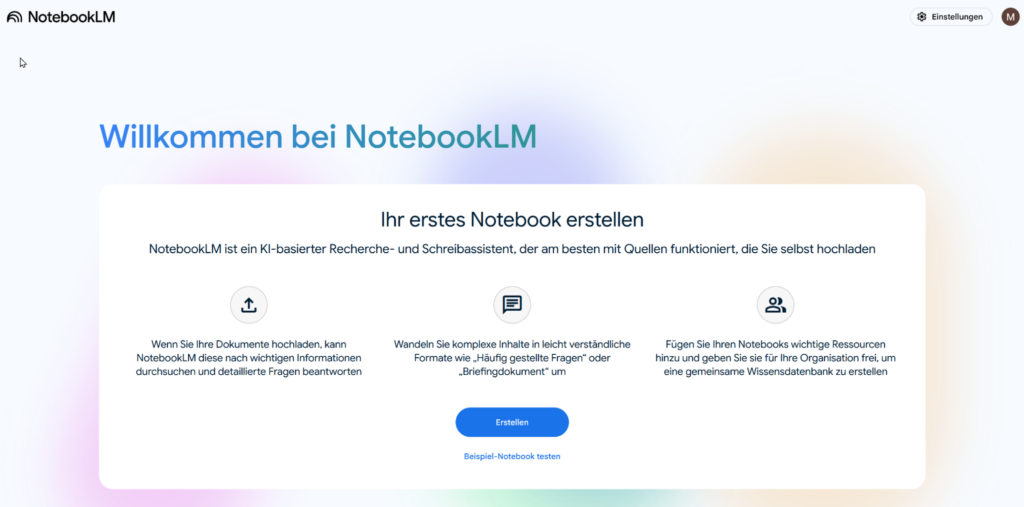
Neues Notebook starten
Klicke auf „Neu erstellen“, um direkt mit deinem ersten Projekt zu beginnen.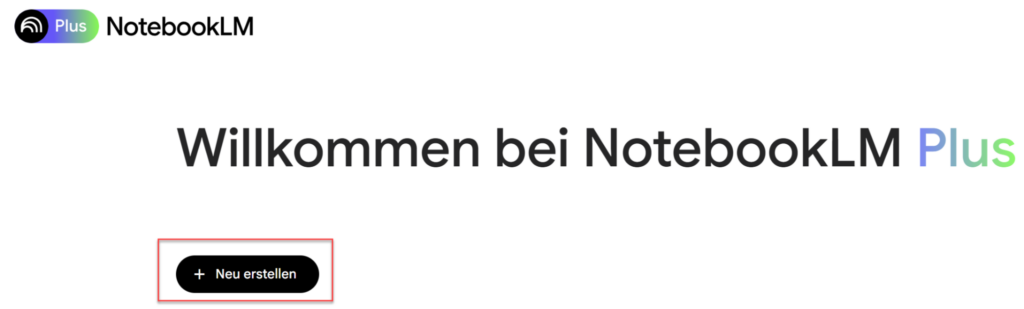
Quellen hinzufügen – Deine Datenbasis für maximale Präzision
Das Herzstück von NotebookLM ist das sogenannte „Source Grounding“. Im Gegensatz zu herkömmlichen KI-Chatbots erfindet NotebookLM nichts dazu (Halluzinationen), sondern arbeitet ausschließlich auf Basis der Quellen, die du bereitstellst. Im Jahr 2026 ist NotebookLM dank Gemini 2.0 Pro leistungsfähiger und flexibler denn je.
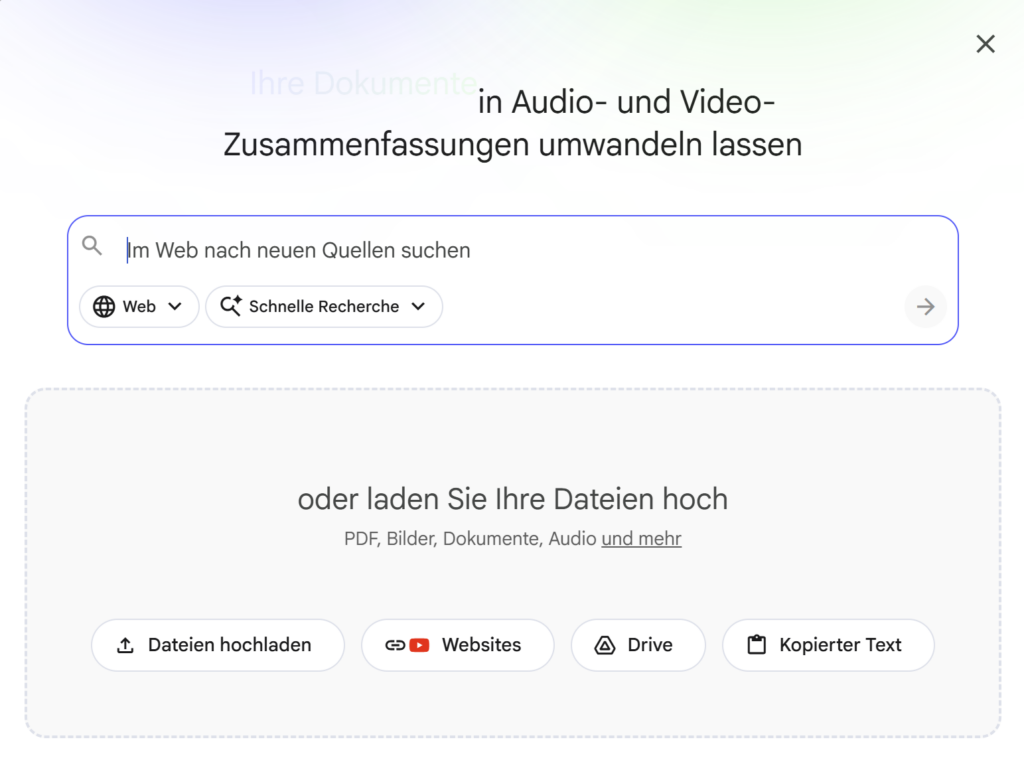
Du kannst pro Notebook mittlerweile bis zu 50 Quellen (in der Plus-Version sogar bis zu 500) hochladen. Hier sind die vielfältigen Möglichkeiten, wie du dein Notebook fütterst:
- Google Drive Integration: Importiere Google Docs, Slides und jetzt auch Google Sheets direkt. Dank der neuen Echtzeit-Synchronisierung für Workspace-Nutzer aktualisiert sich dein Notebook automatisch, wenn du das Quelldokument bearbeitest.
- Lokale Dateien: Lade klassische PDFs, Bilder, Dokumente oder Audio-Dateien direkt von deinem Rechner hoch.
- Webseiten-URLs: Kopiere einfach die URL einer Landingpage, eines Blogartikels oder einer Wettbewerbs-Analyse hinein. Die KI extrahiert blitzschnell die relevanten Marketing-Informationen.
- NEU: Bild- und Infografik-Analyse: NotebookLM versteht jetzt Bilder! Lade Screenshots von Werbeanzeigen, Wettbewerber-Charts oder handschriftliche Notizen aus dem Whiteboard-Meeting hoch. Die Vision-Technologie analysiert visuelle Trends und Texte innerhalb von Grafiken.
- NEU: Video-Quellen (Direct Video Processing): Du kannst jetzt YouTube-Links oder eigene MP4-Videos direkt als Quelle nutzen. NotebookLM „sieht“ und „hört“ das Video, erstellt Transkripte und fasst visuelle Highlights zusammen – perfekt für die Analyse von Webinaren oder Wettbewerbs-Kampagnen.
- Kopierter Text: Für schnelle Schnipsel aus E-Mails oder Chat-Verläufen nutzt du einfach die „Paste“-Funktion.
NEU: Integrierte Web- & Deep-Research
Ein echtes Highlight im Jahr 2026 ist die direkte Anbindung an die Google Suche. Du musst NotebookLM nicht mehr verlassen, um externe Daten zu finden:
- Schnelle Webrecherche: Gib einen Suchbegriff ein, um aktuelle News, Fakten oder Trends zu finden. Aus der angezeigten Ergebnisliste kannst du per Checkbox gezielt einzelne Webseiten auswählen und sofort als verifizierte Quelle in dein Notebook übernehmen.
- Deep Research Modus: Für komplexe Themen aktiviert dieser Modus eine KI-gesteuerte Tiefenrecherche. NotebookLM durchforstet das Web nach wissenschaftlichen Arbeiten, Marktberichten und detaillierten Analysen. Du kannst anschließend mit nur einem Klick alle gefundenen Seiten übernehmen oder eine manuelle Auswahl treffen, um dein Notebook mit einer massiven Wissensbasis zu unterfüttern.
Experten-Tipp für Marketeers: Kombiniere unterschiedliche Quelltypen! Lade deine aktuelle Strategie (PDF), die Verkaufszahlen (Sheets) und die Video-Aufzeichnung deines letzten Strategie-Meetings hoch. Ergänze dies durch eine Deep Research zum Marktumfeld. NotebookLM verknüpft diese internen und externen Informationen zu einem konsistenten Gesamtbild, das du so in keinem anderen Tool erhältst.
Die Power-Funktionen von NotebookLM im Detail
Dein KI-Cockpit: NotebookLM Chat & Studio
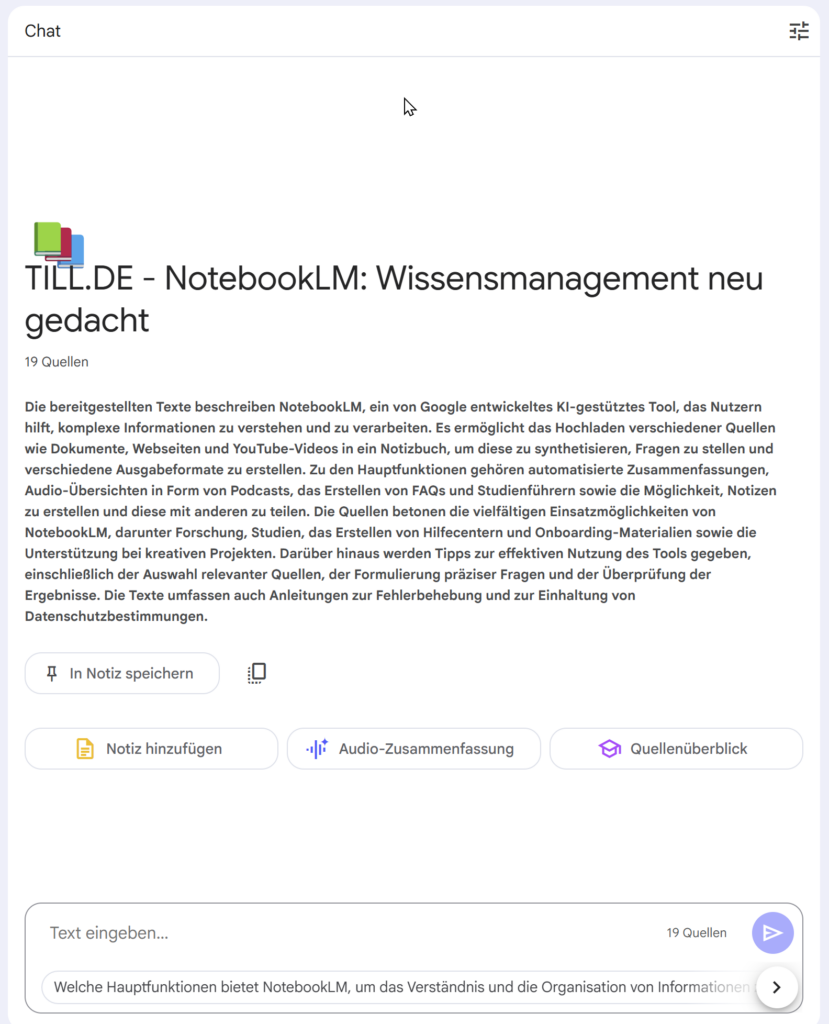
Die Benutzeroberfläche von NotebookLM hat sich zu einer Schaltzentrale für Wissen entwickelt. Um effizient zu arbeiten, musst du zwei Bereiche kennen: Den Chat für die Exploration und das Studio für die professionelle Ergebniserstellung.
NotebookLM Chat: Dein interaktiver Wissens-Dialog
Der Chat-Bereich ist der Ort, an dem die Magie der Gemini 3.1 Pro Engine voll zur Geltung kommt. Hier führst du einen Dialog mit deinen Daten.
- Präzise Antworten mit Belegen: Jede Antwort des Chats basiert ausschließlich auf deinen Quellen. Das Besondere: NotebookLM setzt kleine Ziffern (Zitate), mit denen du per Klick direkt an die entsprechende Stelle im Originaldokument springst.
- Intelligente Prompt-Vorschläge: Sobald du Quellen hinzufügst, schlägt dir der Chat automatisch relevante Fragen vor, die dir helfen, den Kern deiner Dokumente schneller zu erfassen.
- Gespeicherte Historie: Im Gegensatz zu früheren Versionen werden deine Chat-Verläufe nun innerhalb des Notebooks gespeichert. Du kannst jederzeit an einer Analyse weiterarbeiten, ohne von vorn zu beginnen.
- Multimodale Abfragen: Du kannst im Chat Fragen zu Bildern oder Videos stellen (z. B. „Was ist die Kernaussage der Grafik in Quelle 3?“).
NotebookLM Studio: Die Kreativ-Zentrale für Deine Outputs
Das NotebookLM Studio ist das Kraftwerk für die Content-Erstellung. Hier verwandelst du das gesammelte Wissen mit nur einem Klick in professionelle Formate.
Hier sind die zentralen Studio-Funktionen im Überblick:
- Audio (Deep Dive Podcast): Erstellt täuschend echte, dynamische Diskussionen zwischen zwei KI-Sprechern. 2026 neu: Du kannst die Tonalität anpassen oder sogar eigene Stimmen für interne Briefings nutzen.
- Video-Zusammenfassungen: Generiert aus deinen Textquellen kurze, KI-gestützte Video-Briefings oder Social-Media-Shorts, die die wichtigsten Key-Facts visuell aufbereiten.
- Mindmap: Visualisiert komplexe Zusammenhänge deiner Daten in einer interaktiven Grafik. Ideal, um Kampagnen-Strukturen oder Marktanalysen auf einen Blick zu verstehen.
- Berichte & Whitepaper: Erstellt formale Zusammenfassungen, Management-Summaries oder detaillierte Projektberichte in Sekundenschnelle.
- Karteikarten (Flashcards): Generiert automatisierte Lernkarten – perfekt für das Team-Onboarding oder um komplexe Produktfeatures auswendig zu lernen.
- Quiz: Erstellt interaktive Wissensabfragen inklusive Lösungen, um das Verständnis von Briefings oder Schulungsunterlagen im Team zu prüfen.
- Infografik-Struktur: Wandelt statistische Daten und Kernbotschaften in ein strukturiertes, visuelles Layout um, das direkt als Design-Briefing dienen kann.
- Präsentation: Entwirft vollständige Folien-Gliederungen inklusive Sprechernotizen für dein nächstes Pitch-Deck oder Reporting.
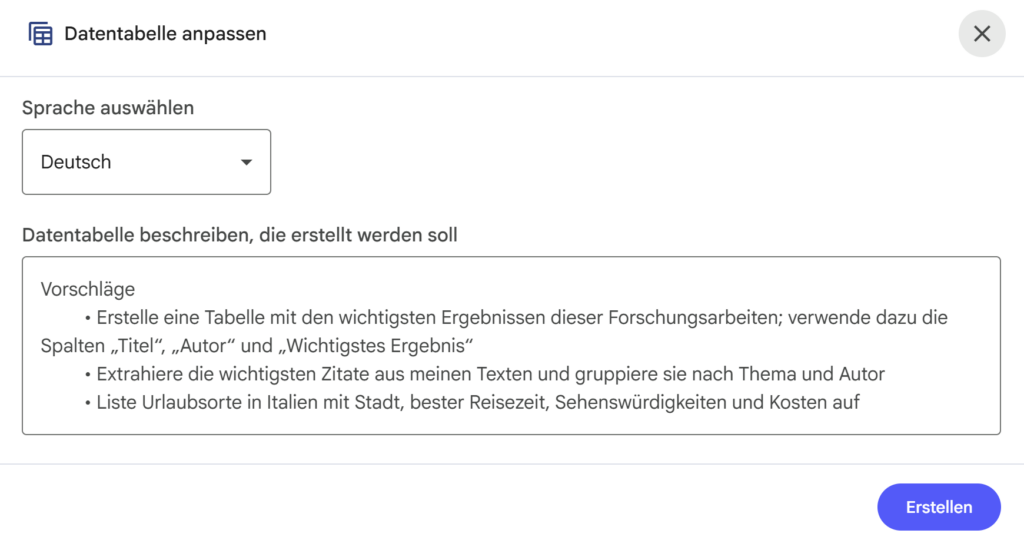
- Datentabelle: Extrahiert unstrukturierte Infos aus Texten und bereitet sie in sauberen, exportfähigen Tabellen auf (ideal für Preisvergleiche oder Feature-Listen).
Fragen stellen – Sofort Antworten erhalten
Du kannst ganz einfach gezielte Fragen in natürlicher Sprache stellen. NotebookLM antwortet nicht nur schnell, sondern liefert auch exakte Zitate und Quellenangaben zur besseren Nachvollziehbarkeit.
- Klicke auf eine der „Vorgeschlagenen Fragen“ im Notebook-Guide.
- Gib deine eigene Frage in die Leiste unten auf der Seite ein.
- Klicke auf „Chat anzeigen“ und gib deine Frage dort ein.
Egal für welche Methode du dich entscheidest, NotebookLM liefert dir nicht nur die Antwort, sondern auch spezifische Zitate aus deinen Dokumenten, die die Antwort belegen. Diese Zitate werden als kleine Zahlen in grauen Kreisen neben den Informationen angezeigt. Wenn du mit der Maus über die Zahl fährst oder darauf klickst, wird die spezifische Stelle im Dokument angezeigt. Der „Quellenführer“ öffnet sich und zeigt dir die genaue Stelle im Dokument, aus der die Antwort stammt. Das ist super praktisch, um die Herkunft der Informationen nachzuvollziehen und die Genauigkeit zu überprüfen.
Die Frage oder Anweisung – in KI Deutsch der Prompt – darf in NotebookLM 8.000 Zeichen umfassen.
Ideen-Generator: Dein kreativer KI-Partner
Lass NotebookLM kreativ für dich werden:
- Generiere neue Ideen für Kampagnen oder Texte
- Entwickle kreative Inhalte wie Haikus oder Kurzgeschichten
- Nutze NotebookLM, um Lösungen für komplexe Marketingprobleme zu brainstormen
Wichtig: Der Chat-Verlauf wird jetzt sitzungsbasiert gespeichert und kann manuell gelöscht werden. Wenn du Teile deiner Konversation speichern möchtest, speichere die Ergebnisse unbedingt als Notizen, indem du unten rechts in jeder KI-Antwort im Chat auf „Als Notiz speichern“ klickst, um die Ergebnisse in deinen Notizen zu sichern.
Notizenseite: Dein kreatives Zentrum
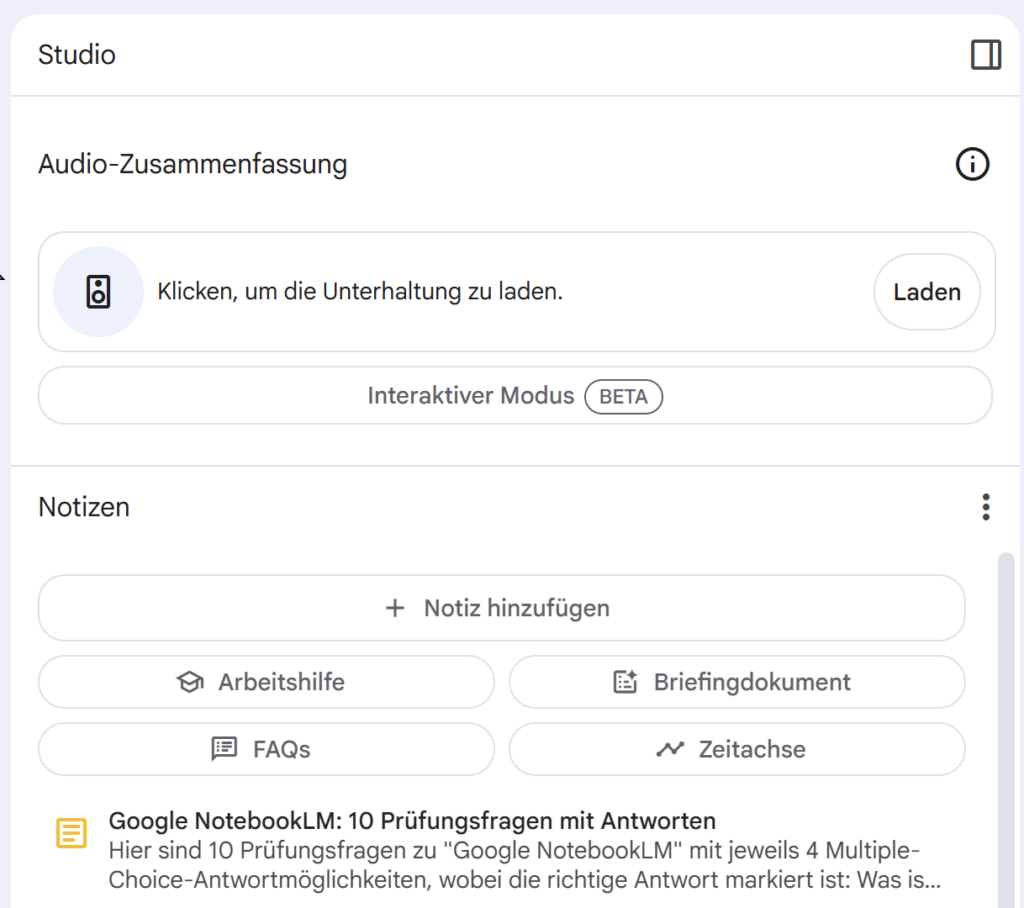
Wenn weder der Notizbuchführer noch der Chat geöffnet sind, ist der Standardbildschirm die Notizenseite. Die Notizenseite ist der Ort, an dem du alle deine Gedanken, Ideen und KI-generierten Antworten sammeln und organisieren kannst.
Organisiere alle Gedanken und KI-Antworten an einem Ort:
- Eigene Notizen: Erstelle und bearbeite persönliche Notizen (grün markiert)
- KI-generierte Notizen: Speichere wichtige KI-Antworten (blau markiert)
- Notizen können flexibel organisiert und umbenannt, aber nicht vollständig bearbeitet werden
Es gibt zwei Arten von Notizen:
Geschriebene Notizen: Das sind deine eigenen Notizen, die du selbst eintippst. Um eine neue Notiz zu erstellen, klicke oben auf der Notizenseite auf „Notiz hinzufügen“. Dadurch wird eine neue, leere Notiz für dich erstellt. Um diese Notiz zu bearbeiten, klicke darauf. Es wird in die Mitte des Bildschirms erweitert. Du kannst den Titel (der standardmäßig „Neue Notiz“ lautet) ändern und der Notiz Text hinzufügen. Die Notiz wird während der Eingabe automatisch aktualisiert. Wenn du mit dem Schreiben deiner Notiz fertig bist, kannst du auf eine beliebige Stelle außerhalb der Notiz klicken, um sie zu verkleinern. Deine schriftliche Notiz wird der Notizenseite hinzugefügt und mit der grünen Beschriftung „Geschriebene Notiz“ gekennzeichnet. Dies unterscheidet sie von schriftlichen KI-Notizen.
KI-generierte Notizen: Das sind Antworten und Texte, die von der KI erstellt und von dir gespeichert wurden. Jetzt erstellen wir eine KI-Notiz. Gehen wir zurück zum Chat, indem wir auf „Chat anzeigen“ klicken und ihn bitten, uns einen Schritt-für-Schritt-Plan zur Verbesserung des Mathematikunterrichts im nächsten Jahr zu geben. Wenn wir bis zum Ende der Antwort scrollen, finden wir unten rechts den Button „In Notiz speichern“. Dadurch wird die Antwort der KI in eine gespeicherte Notiz umgewandelt. Jetzt sehen wir unsere schriftliche Notiz von vorhin und unsere KI-generierte Notiz, beide auf der Notizenseite. Die von der KI generierte Notiz ist blau als „Gespeicherte Antwort“ gekennzeichnet. Der automatische Titel lautet „Neue gespeicherte Notiz“, den wir ändern können, indem wir in die Notiz klicken. Wir können jedoch keinen anderen Teil dieser Notiz bearbeiten.
Die neuen Audio-Features: Dein persönlicher KI-Co-Pilot
- Detaillierte Analyse: Eine lebhafte Unterhaltung zwischen zwei KI-Moderatoren, bei der die Themen in deinen Quellen analysiert und in Zusammenhang gebracht werden.
- Anwendungsfall: Du hast ein Thema vorbereitet und möchtest die Kernaussagen in einer Audio-Unterhaltung zusammenfassen, um die Inhalte für ein Team-Meeting aufzubereiten.
- Zusammenfassung: Eine kurze Übersicht, mit der du die wichtigsten Informationen aus deinen Quellen schnell erfassen kannst.
- Anwendungsfall: Du recherchierst für ein neues Projekt und musst alle wichtigen Daten und Fakten aus Dutzenden von PDF-Dokumenten extrahieren. Bring die Inhalte auf den Punkt, damit du Informationen bequem als Audiodatei anhören kannst, während du unterwegs bist.
- Kritische Bewertung: Eine sachkundige Bewertung deiner Quellen mit konstruktivem Feedback, anhand dessen du deine Quellen verbessern kannst.
- Anwendungsfall: Du hast einen Blogbeitrag oder einen wichtigen Bericht verfasst und möchtest eine kritische Rückmeldung, bevor du ihn veröffentlichst. Die KI hilft dir dabei, deine Argumentation zu schärfen und Schwachstellen zu identifizieren.
- Diskussion: Eine aufschlussreiche Diskussion zwischen zwei KI-Moderatoren, die deine Quellen aus verschiedenen Perspektiven beleuchtet.
- Anwendungsfall: Du musst eine wichtige Entscheidung treffen und möchtest die Vor- und Nachteile von verschiedenen Optionen abwägen. Die KI kann dir dabei helfen, indem sie Pro- und Kontra-Argumente für dich zusammenfasst und in eine Debatte einbindet, die dir eine ausgewogene Sichtweise bietet.
Beispiel Audio Zusammenfassung:
Visuelle Power für Dein Unternehmen: Die Mindmap-Funktion
Du nutzt bereits Google NotebookLM, um komplexe Informationen aus deinen Dokumenten zu extrahieren und zu verarbeiten? Dann aufgepasst: Eine brandneue Funktion revolutioniert jetzt die Art und Weise, wie du Wissen organisierst und Zusammenhänge erkennst – die interaktive Mindmap-Funktion.
Dieses innovative Feature ermöglicht es dir, deine hochgeladenen Quellen visuell in einer verzweigten Darstellung abzubilden. So erhältst du im Handumdrehen einen klaren Überblick über Hauptthemen und deren Verknüpfungen. Gerade für Geschäftsführer kleiner und mittelständischer Unternehmen, Marketing-Manager und Marketeers bietet diese Neuerung immense Vorteile, um die tägliche Informationsflut zu meistern und strategische Entscheidungen fundierter zu treffen.
Was genau kann die Mindmap-Funktion in Google NotebookLM?
Die Mindmap-Funktion in Google NotebookLM verwandelt deine textbasierten Quellen in dynamische, visuelle Übersichten. Stell dir vor, du lädst einen umfangreichen Marktforschungsbericht in NotebookLM hoch. Anstatt dich mühsam durch die Seiten zu kämpfen, generiert die neue Funktion automatisch eine Mindmap. Diese beginnt mit einem zentralen Konzept, oft dem Titel deines Notizbuchs oder einem übergeordneten Thema, und verzweigt sich in die wichtigsten Ideen und Unterthemen, die in deinen Dokumenten enthalten sind.
Jeder Knotenpunkt in der Mindmap repräsentiert ein Konzept, das aus dem Text extrahiert wurde, während Unterknoten detailliertere Aspekte darstellen. Diese hierarchische Struktur ermöglicht es dir, Beziehungen zwischen verschiedenen Ideen auf einen Blick zu erfassen und komplexe Themen leichter zu navigieren.
Die Erstellung einer solchen Mindmap ist denkbar einfach: In einem geöffneten Notizbuch mit hochgeladenen Quellen genügt ein Klick auf den automatisch vorgeschlagenen „Mind Map“-Chip im Chatfenster oder die Auswahl der entsprechenden Option im Studio Panel. Innerhalb weniger Sekunden erscheint deine interaktive Mindmap als neuer Eintrag im Studio Panel.
Die wahre Stärke dieser Funktion liegt in ihrer Interaktivität. Du kannst in die Mindmap hinein- und herauszoomen, einzelne Zweige auf- und zuklappen, um dich auf bestimmte Bereiche zu konzentrieren oder den Gesamtüberblick zu behalten. Ein besonders nützliches Feature ist die Möglichkeit, direkt auf einen Knotenpunkt zu klicken und im Chatfenster von NotebookLM Fragen zu diesem spezifischen Thema zu stellen. Die zugrundeliegende KI, basierend auf der Google Gemini-Modellreihe, analysiert dabei deine Quellen, um kontextbezogene Antworten zu liefern. Diese Verknüpfung von visueller Darstellung und direkter Fragestellung ermöglicht eine besonders effiziente und tiefgehende Auseinandersetzung mit deinen Informationen. Zudem bietet NotebookLM die Option, die erstellte Mindmap als PNG-Datei herunterzuladen und somit einfach mit anderen zu teilen oder in Präsentationen einzubinden.
Die Vorteile der Mindmap-Funktion für dein Unternehmen
Die Integration von Mindmaps in Google NotebookLM bietet deinem Unternehmen eine Vielzahl von Vorteilen. Sie fördert das Brainstorming und die Ideengenerierung in Teams, indem sie eine visuelle und intuitive Methode zur Erfassung und Verknüpfung von Gedanken bietet. Darüber hinaus tragen Mindmaps zu einer erhöhten Organisation und Klarheit bei. Komplexe Informationen werden in einer strukturierten und leicht verständlichen Form dargestellt, wodurch es einfacher wird, den Überblick zu behalten. Auch die Zusammenarbeit und Kommunikation innerhalb von Teams profitieren von Mindmaps. Sie dienen als gemeinsame visuelle Grundlage für Diskussionen und das Erreichen gemeinsamer Ziele.
Die spezifischen Vorteile für unsere Zielgruppe sind dabei besonders relevant:
- Schneller Überblick: Geschäftsführer und Manager können sich in kürzester Zeit einen schnellen Überblick über komplexe Dokumente wie Berichte oder Analysen verschaffen. Die automatische Generierung der Mindmap spart wertvolle Zeit.
- Effizientere Planung: Für Marketing-Manager und Marketeers eröffnet die Funktion neue Möglichkeiten für eine effizientere Marketingplanung und Strategieentwicklung.
- Wissenstransfer: Auch die Wissensvermittlung und das Onboarding neuer Mitarbeiter werden vereinfacht, indem relevante Dokumente in Mindmaps visualisiert werden und so ein schnellerer Einstieg in komplexe Themen ermöglicht wird.
Um die Vorteile der neuen Funktion noch deutlicher zu machen, betrachten wir einen direkten Vergleich:
| Vorteil | Mindmaps (generell) | Google NotebookLM Mindmaps |
|---|---|---|
| Erstellung | Manuell oder mit Softwareunterstützung | Automatisch aus hochgeladenen Quellen generiert |
| Datenbasis | Vom Nutzer eingegebene Informationen | Basierend auf den Inhalten der hochgeladenen Dokumente |
| Integration mit KI | Abhängig von der verwendeten Software | Tief integriert mit Google Gemini für die Inhaltsanalyse und Knotengenerierung |
| Verknüpfung mit Quellen | Manuell möglich, aber nicht immer gegeben | Jeder Knotenpunkt ist direkt mit der entsprechenden Textstelle in den Quellen verknüpft |
| Interaktivität | Abhängig von der Software | Bietet Zoomen, Scrollen, Auf-/Zuklappen und direkte Fragefunktion per Klick auf Knoten |
| Teilen & Exportieren | Üblicherweise als Bild oder proprietäres Dateiformat | Teilen innerhalb von NotebookLM oder als PNG-Datei |

Video-Zusammenfassungen erstellen: Von Text zu Video in Sekunden
Stell dir vor, du könntest all die komplexen Informationen aus deinen Dokumenten in ein klares, ansprechendes Video verwandeln, das du mit deinem Team oder deinen Stakeholdern teilen kannst. Mit der neuen Funktion zur Video-Zusammenfassung in NotebookLM ist das jetzt möglich.
Wichtig: Derzeit wird diese Funktion in der mobilen NotebookLM-App nicht unterstützt.
Wenn du eine Video-Zusammenfassung erstellen lässt, wird aus den Quellen in deinem Notebook ein Video generiert, in dem eine KI-Stimme kommentierte Folien mit Bildern, Diagrammen, Zitaten und Zahlen aus deinen Dokumenten zeigt. Komplexe Informationen werden in ein klar strukturiertes und leicht verständliches Format gebracht, sodass du einen umfassenden und ansprechenden visuellen Überblick über dein Material erhältst.
Wie du eine Video-Zusammenfassung erstellst
- Notebook öffnen oder neu erstellen: Öffne ein vorhandenes Notebook oder erstelle ein neues und lade deine Quellen hoch. Du benötigst Bearbeitungszugriff auf das Notebook, um ein Video erstellen zu können.
- Video-Zusammenfassung starten: Wähle im Bereich „Studio“ die Option „Video-Zusammenfassung“ aus, um die Generierung eines neuen Videos zu starten. Das Video wird im Hintergrund erstellt, sodass du währenddessen andere Aufgaben erledigen kannst.
- Anpassen: Wenn du dein Video anpassen möchtest, öffne neben „Video-Zusammenfassung“ das Dreipunkt-Menü und wähle „Anpassen“ aus. Wähle eine Sprache aus oder gib einen Prompt ein, um NotebookLM anzuweisen, sich auf bestimmte Themen zu konzentrieren, eine bestimmte Zielgruppe anzusprechen oder zusätzlichen Kontext bereitzustellen.
Wichtige Hinweise:
- Video-Zusammenfassungen, einschließlich der Stimmen und visuellen Elemente, sind KI-generiert und können Ungenauigkeiten oder Audiofehler enthalten.
- Es kann eine Weile dauern, bis die Video-Zusammenfassung erstellt wurde. Du kannst später zu deinem Notebook zurückkehren.
Infografik-Strukturen: Von der Datenwüste zur visuellen Story
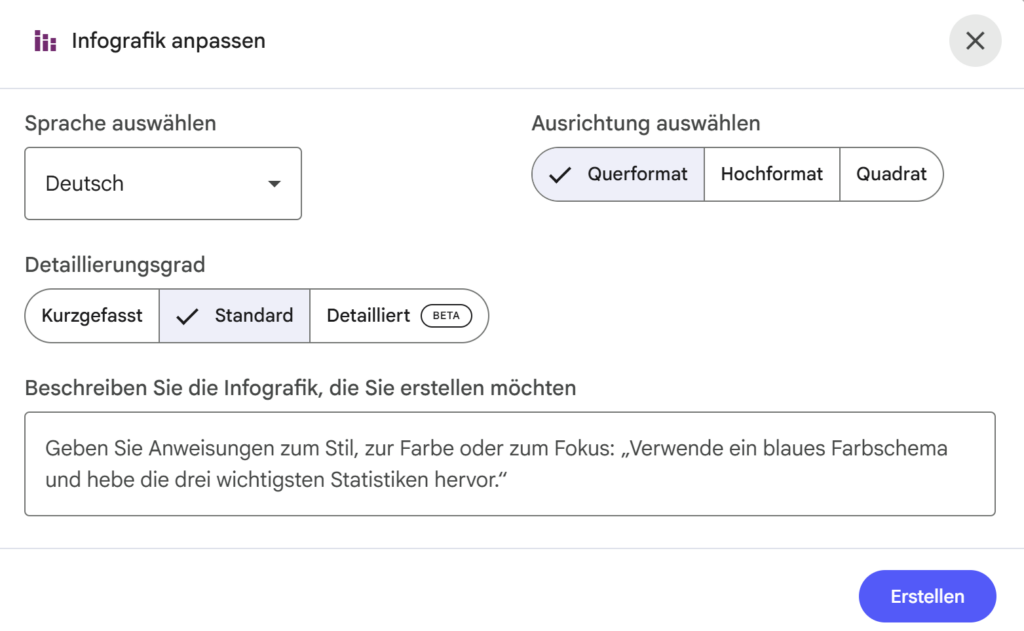
Du hast komplexe Marktdaten oder eine lange Case Study, aber keine Zeit für stundenlange Design-Entwürfe? Die Infografik-Funktion im NotebookLM Studio ist dein Abkürzungsweg. Anstatt nur Text auszugeben, analysiert die KI deine Quellen auf statistische Highlights und logische Hierarchien.
- Der Nutzen: NotebookLM erstellt dir ein fertiges visuelles Konzept. Es gruppiert Kernbotschaften, extrahiert die wichtigsten Kennzahlen (KPIs) und schlägt passende Icons vor.
- Dein Vorsprung: Du erhältst in Sekunden ein strukturiertes Layout, das du direkt als Briefing an deine Grafikabteilung geben oder als Basis für Tools wie Canva nutzen kannst. So wird aus einer trockenen PDF ein klickstarkes Asset für Social Media oder deinen nächsten Blogpost.
Präsentations-Blueprints: Dein Pitch-Deck auf Knopfdruck
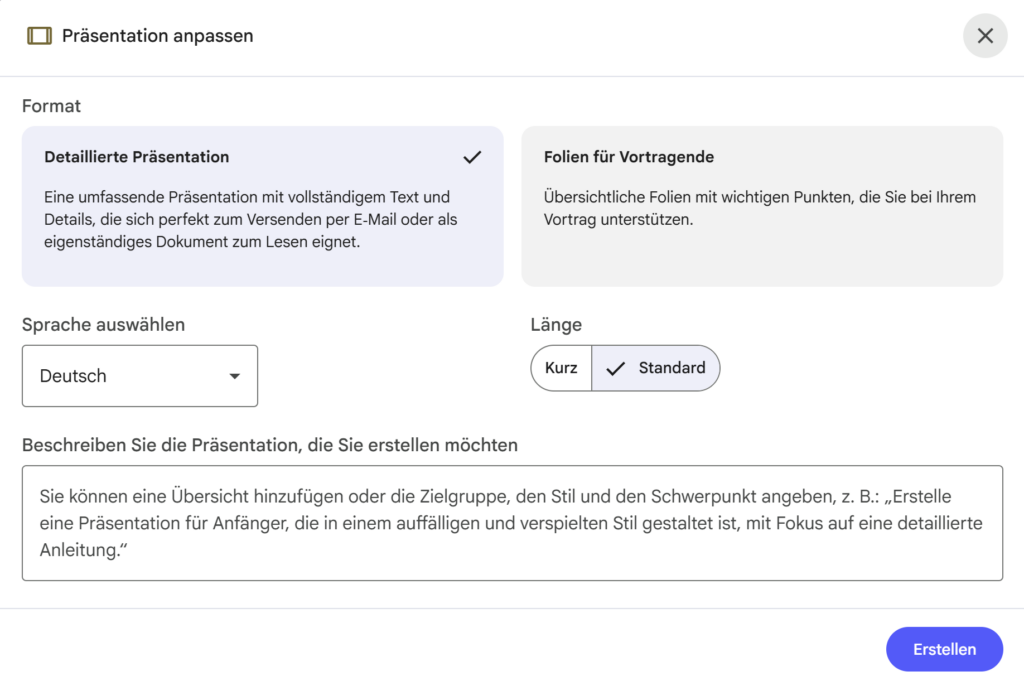
Jeder Marketeer kennt das: Die Inhalte stehen, aber das Erstellen der Slides frisst Stunden. Hier greift dir das NotebookLM Studio mit den Präsentations-Blueprints unter die Arme. Die KI versteht die Dramaturgie deiner Quellen und gießt sie in eine logische Folien-Struktur.
- Der Nutzen: Du bekommst nicht nur eine Gliederung, sondern ein komplettes Storyboard inklusive ausformulierter Kernpunkte und detaillierter Sprechernotizen für jede Folie.
- Dein Vorsprung: Im Jahr 2026 lassen sich diese Entwürfe nahtlos in exportieren und bei Bedarf auch per Chatbefehl modifizieren. Ob Quartals-Reporting oder Kampagnen-Pitch – du startest nie wieder bei Null, sondern hast sofort ein professionelles Gerüst, das auf harten Fakten basiert.
Intelligente Datentabellen: Ordnung im Informationschaos
Oft verbergen sich die wertvollsten Informationen unstrukturiert in Fließtexten, E-Mails oder Gesprächsprotokollen. Die Funktion Datentabelle ist dein digitaler Aufräumtrupp. Sie scannt deine Quellen und extrahiert spezifische Attribute in ein sauberes, tabellarisches Format.
- Der Nutzen: Erstelle blitzschnell Preisvergleiche, Feature-Listen oder Wettbewerbsmatrizen aus hunderten von Seiten Text. Du sagst der KI einfach: „Erstelle eine Tabelle mit den Preisen und Laufzeiten aller Mitbewerber in meinen Dokumenten.“
- Dein Vorsprung: Die mühsame manuelle Datenübertragung entfällt komplett. Die Ergebnisse lassen sich als CSV- oder Google Sheets-Datei exportieren, sodass du sofort mit der weiteren Analyse oder Kalkulation beginnen kannst. Effizienz pur!
Zusammenarbeit in NotebookLM
Teile deine Notebooks mit Kollegen, entweder als Betrachter oder Bearbeiter. Änderungen synchronisieren sich automatisch in Echtzeit. NotebookLM Plus erlaubt sogar das Teilen einzelner Chats.
Praxisnahe Marketing-Anwendungen – Lass dich inspirieren!
Mit den neuen Features von 2026 ist NotebookLM weit mehr als ein Lese-Assistent. Es ist dein strategischer Partner. Hier sind 10 konkrete Wege, wie du das Tool heute im Marketing-Alltag einsetzen kannst:
- Wettbewerbs-Radar 2.0: Lade Screenshots von Mitbewerber-Anzeigen (Bild-Analyse) und deren neueste Video-Kampagnen (Video-Source) hoch. Nutze den Deep Research Modus, um aktuelle Marktanteile zu ergänzen und lass dir eine strategische Vergleichstabelle erstellen.
- Webinar-Recycling: Füttere NotebookLM mit der Video-Aufzeichnung deines letzten Webinars. Erstelle daraus ein KI-Video-Briefing für Social Media, eine Mindmap für die Teilnehmer und einen detaillierten Blogartikel.
- Hyper-Personalisiertes Onboarding: Erstelle aus deinen internen Marketing-Playbooks automatisierte Quiz-Fragen und Karteikarten, um neue Teammitglieder spielerisch und effizient einzuarbeiten.
- Content-to-Pitch: Verwandle einen erfolgreichen, 30-seitigen Whitepaper-Text mit der Präsentations-Funktion sofort in ein kompaktes Pitch-Deck für den Vertrieb.
- Brand-Voice-Check: Lade deine Styleguides und bisherigen Kampagnen hoch. Nutze den Chat, um neue Texte auf Konsistenz zu prüfen: „Entspricht dieser Entwurf unserer Marken-Tonalität in Quelle 2?“
- Interne Audio-Briefings: Erstelle aus den wöchentlichen Performance-Reports einen 5-minütigen Deep Dive Podcast. Dein Team kann das Briefing auf dem Weg zur Arbeit hören.
- Kampagnen-Brainstorming: Nutze die Mindmap-Funktion, um aus einem unstrukturierten Protokoll eines Brainstorming-Meetings eine klare visuelle Kampagnen-Hierarchie zu entwickeln.
- Sentiment-Analyse im großen Stil: Importiere hunderte Kundenfeedbacks via Google Sheets Sync. Lass NotebookLM eine Datentabelle erstellen, die Lob und Kritik nach Kategorien sortiert und Trends visualisiert.
- Event-Planning & Vergleich: Lade 10 verschiedene Hotel- und Technik-Angebote für dein nächstes Marketing-Event hoch. NotebookLM erstellt dir eine fertige Entscheidungsmatrix (Tabelle) mit allen Kosten und Leistungen.
- SEO- & Trend-Abgleich: Kombiniere deine geplanten Blog-Themen mit einer Deep Research zu aktuellen Suchtrends. Die KI zeigt dir sofort, welche Keywords du in deine Strategie integrieren musst, um Relevanz zu garantieren.
Best Practices – Hole das Maximum aus NotebookLM heraus
Wähle relevante Quellen:
- Wie bei jedem Forschungsprojekt ist es wichtig, dass du die richtigen Informationsquellen auswählst. Die Genauigkeit und Nützlichkeit der Erkenntnisse von NotebookLM hängen direkt von der Qualität der von dir hochgeladenen Dokumente ab.
- Es ist wichtig, relevante und spezifische Quellen auszuwählen, die eng mit deinem Forschungsprojekt übereinstimmen und verlässliche Informationen enthalten. Durch die Auswahl gezielter und zuverlässiger Materialien erhältst du präzisere Einblicke und vermeidest irrelevante oder irreführende Informationen.
- Wähle relevante und spezifische Quellen, die eng mit deinem Thema übereinstimmen und verlässliche Informationen enthalten. Denke daran, dass NotebookLM deine fiktiven Quellen genauso behandelt wie deine wahren Quellen.
Stelle klare und konkrete Fragen:
- Prompte Technik ist nicht nur für ChatGPT. Wenn du dir darüber im Klaren bist, was du willst, kannst du das Beste aus deinem LLM herausholen.
- Stelle bei der Abfrage von NotebookLM sicher, dass deine Fragen klar und spezifisch sind. Das Stellen vager Fragen kann zu weitgefassten oder weniger hilfreichen Antworten führen.
- Durch die Erstellung gezielterer Fragen kann die KI gezielte Antworten liefern, die deinen Bedürfnissen entsprechen.
Experimentiere mit verschiedenen Prompts:
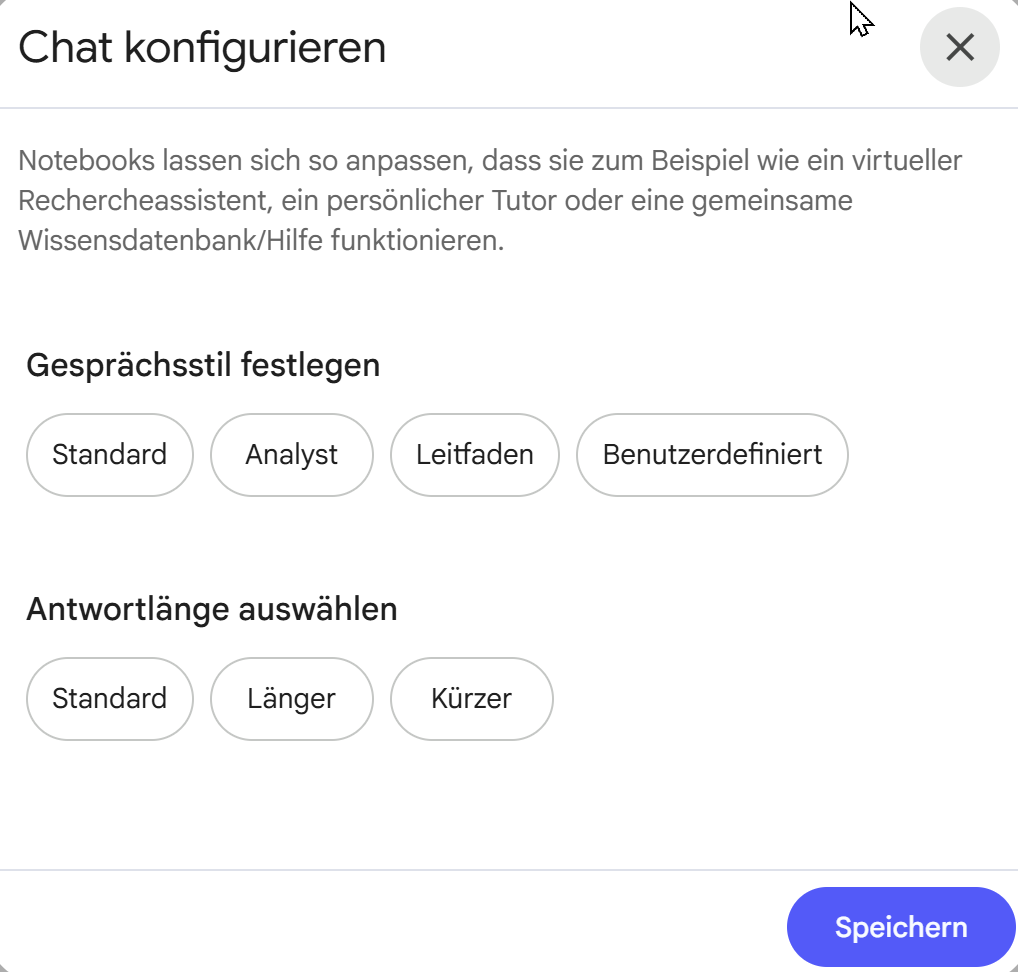
- Passe den Chat individuell an
- Zögere nicht, mit verschiedenen Arten der Interaktion mit NotebookLM zu experimentieren. Ganz gleich, ob du um Zusammenfassungen bitten, Brainstorming-Ideen erstellen oder neue Inhalte generieren: Durch die Variation deiner Eingabeaufforderungen kannst du kreative Erkenntnisse gewinnen, mit denen du möglicherweise nicht gerechnet hast.
- Anstatt nur nach einem Überblick zu fragen, kannst du NotebookLM beispielsweise dazu auffordern, zwei verschiedene Richtlinien zu vergleichen oder aufkommende Trends zu identifizieren. Die Flexibilität des Tools bedeutet, dass es immer Raum für Entdeckungen gibt.
- Prompt Engineering: Erstelle eine Sammlung deiner besten Prompts, um sie wiederzuverwenden und anzupassen.
- Hier sind einige schnelle Ideen, die du ausprobieren kannst:
- Erkläre dieses Dokument in Form einer Kurzgeschichte.
- Vergleichen und kontrastieren Sie Dokument 1 mit Dokument 2.
- Gib mir eine Pro/Contra-Liste für die in diesem Dokument vorgeschlagenen Lösungen.
- Erstellen Sie einen Vorschlag für X basierend auf den Informationen in diesen Dokumenten.
Überprüfe die Informationen:
- Auch wenn NotebookLM dir viel Zeit sparen kann, denke daran, dass KI-generierte Informationen nicht immer perfekt sind.
- Überprüfe das Material immer auf seine Richtigkeit, insbesondere wenn es um komplexe Daten oder sensible Themen geht. Die KI ist ein leistungsstarker Assistent, aber dein menschliches Urteilsvermögen ist entscheidend, um sicherzustellen, dass die Erkenntnisse, die du erhältst, zuverlässig und nützlich sind.
- Nutze hochwertige Quellen für exzellente Ergebnisse
- Stelle klare, spezifische Fragen für optimale KI-Antworten
- Experimentiere mit Prompts und baue dir eine persönliche Sammlung auf
- Überprüfe Ergebnisse kritisch und gewissenhaft
Datenschutz und Sicherheit – Deine Daten sind sicher
NotebookLM nutzt deine Daten ausschließlich zur Bearbeitung deiner Anfragen. Deine Informationen werden nicht zu Trainingszwecken genutzt oder anderweitig verwendet.
Support und Fehlerbehebung
Hilfe findest du schnell:
- Über die integrierte Hilfeseite („?“-Symbol)
- Im aktiven Discord-Forum mit Entwicklern und anderen Nutzern
FAQ – Häufig gestellte Fragen verständlich beantwortet
NotebookLM konzentriert sich ausschließlich auf deine hochgeladenen Inhalte, im Gegensatz zu anderen KI-Tools, die auf allgemeines Wissen zugreifen.
NotebookLM unterstützt Google Docs und Slides, PDF-Dateien, Textdateien, Markdown-Dateien, Web-URLs, kopierten Text, YouTube-Video-URLs und Audiodateien.
NotebookLM erstellt Podcasts aus deinen Quellen, in denen zwei KI-Hosts die Inhalte diskutieren. Du kannst Fokus und Sprachniveau anpassen und gezielt deutschsprachige Podcasts erstellen.
NotebookLM nutzt deine Daten ausschließlich zur Bearbeitung deiner Anfragen. Deine Informationen werden nicht zu Trainingszwecken genutzt oder anderweitig verwendet.
Fazit – Deine Effizienz-Revolution startet jetzt!
Google NotebookLM ist im Jahr 2026 weit über den Status eines reinen Lese-Assistenten hinausgewachsen. Mit der Power von Gemini 3.1 Pro, der neuen Deep Research und dem vielseitigen NotebookLM Studio ist es das ultimative Cockpit für datengetriebenes Marketing.
Die Zeiten, in denen du Stunden mit dem Sichten von PDFs, Video-Transkripten oder Marktanalysen verbracht hast, sind vorbei. Heute verwandelst du Informationsberge in Minuten in klickstarke Assets – egal ob Podcast, Strategie-Mindmap oder fertiges Pitch-Deck.
Unser TILL.DE Rat als Experte: Warte nicht darauf, dass die Konkurrenz schneller ist. NotebookLM ist ein „Learning-by-Doing“-Tool.
- Erstelle dein erstes Notebook.
- Füttere es mit deinen aktuellen Projektdaten.
- Lass dich von einem KI-Podcast oder einer automatisierten Mindmap überraschen.
Du wirst staunen, wie viel kreative Freiheit du zurück gewinnst, wenn die KI das „Heavy Lifting“ der Datenanalyse übernimmt.
Bist du bereit, dein Marketing auf das nächste Level zu heben? Wir von TILL.DE unterstützen dich dabei, NotebookLM und moderne KI-Prozesse perfekt in deinen Workflow zu integrieren. Kontaktiere uns für ein unverbindliches Beratungsgespräch oder besuche eines unserer neuen KI-Seminare.
Lass uns gemeinsam die Zukunft deines Marketings gestalten!