

Inhaltsverzeichnis dieses Beitrags
- “Daten-Aufschlüsselung” bzw. “Drill Down”
- Funktion und Grenzen der Aufschlüsselung
- Aufschlüsselung im Data Studio Bericht aktivieren
- Daten aufschlüsseln und wieder zusammenfassen
- Einzelne Daten eines Diagramms aufschlüsseln
- Aufschlüsselung komplett deaktivieren
- Mit TILL.DE Google Data Studio Berichte erstellen
Mit der neuen Funktion zur Aufschlüsselung von Diagrammen können Sie sich in Ihren Berichten zusätzliche Details anzeigen lassen. Die Aufschlüssungsfunktion wird auf englisch “Drill Down” genannt. TILL.DE zeigt Ihnen, wie Sie die Funktion nutzen können!
“Daten-Aufschlüsselung” bzw. “Drill Down”
Der Zweck dieser neuen Funktion ist es, dass in bereits bestehenden Diagrammen eine zusätzliche Hierarchieebene angezeigt werden kann. Dadurch können Sie auf ein zusätzliches Diagramm verzichten und der Bericht wird übersichtlicher. Zum Beispiel kann ein Diagramm zur Auswertung von “Besuchern pro Land” auf “Besucher pro Region” oder “Besucher pro Stadt” aufgeschlüsselt werden. Bisher brauchten wir dafür mehrere Grafiken.
Funktion und Grenzen der Aufschlüsselung
Die Aufschlüsselung der Daten kann sowohl von übergeordneten Daten zu feineren Daten herunter-geschlüsselt werden (Drill Down) oder hinauf-geschlüsselt (Drill Up) werden. Im Google Data Studio wird die Funktion dann “Aufschlüsseln” und “Zusammenfassen” genannt.
Die Aufschlüsselung funktioniert jedoch nur in thematisch zusammengehörenden Dimensionen, also z.B.
- Jahr > Monat > Tag
- Land > Region > Stadt
- Produktkategorie > Produkt-Artikelposition (SKU) oder
- Analytics Ereignis Kategorie > Ereignis Aktion > Ereignis Label.
Dabei sollte beachtet werden, dass die Hierarchie eindeutig absteigend oder aufsteigend sortiert ist.
Die Aufschlüsselung funktioniert leider (noch) nicht in Tabellen und Pivot-Tabellen. Ebenso kann die Funktion in Diagrammen ohne Dimension nicht genutzt werden (Kurzübersichten und Bullet-Diagramm). Die Community-Visualisierungen (Entwicklervorschau) bieten die Funktion ebenso nicht an. Bei der Auswahl von geografischen Dimensionen im “Landkarten-Diagramm” gibt es einige Felder, die in einem bestimmten Zoombereich nicht angezeigt werden.
Aufschlüsselung im Data Studio Bericht aktivieren
Um die Funktion in Ihrem Google Data Studio Bericht zu aktivieren, sollten Sie wie folgt vorgehen:
- Öffnen sie Ihren Data Studio Bericht im Bearbeitungs-Modus.
- Wählen Sie ein Diagramm aus.
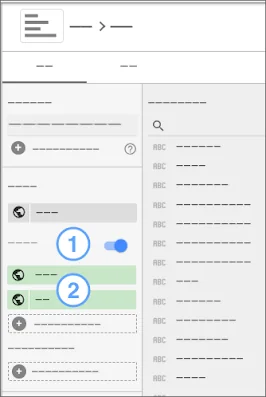
- Sie finden im rechten Bearbeitungsmenü unter “Daten” und “Dimensionen” den Schieberegler zu “Hierarchie”. Aktivieren Sie ihn. (1)
- Es öffnen sich nun weitere Dimensionsfelder, um die untergeordneten oder übergeordneten Dimensionen in der richtigen Reihenfolge einzutragen. (2)
Daten aufschlüsseln und wieder zusammenfassen
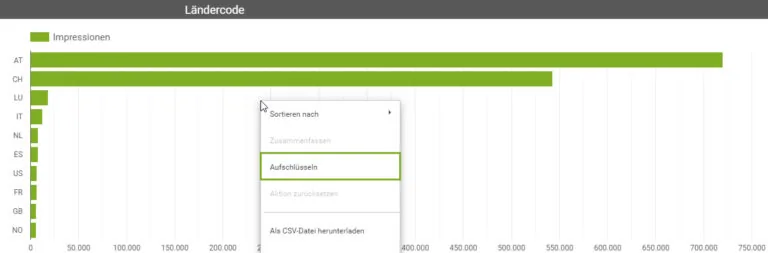
Wenn Sie nun in den Ansehen-Modus zurückwechseln, können Sie die Funktion direkt anwenden. Klicken Sie dafür auf das Diagramm mit der rechten Maustaste und wählen Sie die Funktion “Aufschlüsseln” aus.
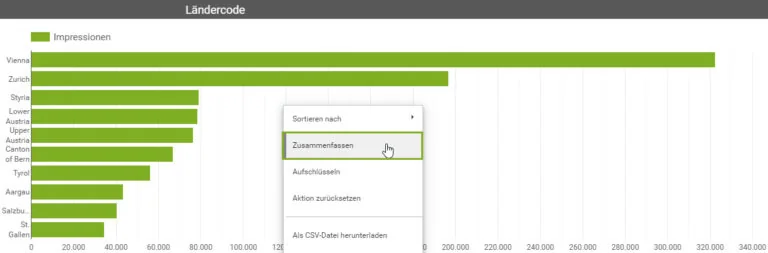
Um die Daten wieder zurück zu ändern, klicken Sie erneut mit der rechten Maustaste und wählen Sie “Zusammenfassen” aus.
Einzelne Daten eines Diagramms aufschlüsseln
Die Aufschlüsselung funktioniert, so wie bisher beschrieben, immer für die Daten des gesamten Diagramms. Das heißt, dass ein Diagramm mit geografischen Daten, dass auf der Ebene “Land” beginnt und dann nach “Stadt” aufgeschlüsselt wird, die Städte aller Länder anzeigt. Wenn Sie das Diagramm jedoch nur für einen bestimmten Wert aufschlüsseln wollen, also nur die Städte eines Landes sehen wollen, dann ist auch das möglich.
Wählen Sie im Diagramm den Wert mit linkem Mausklick aus und klicken Sie danach mit der rechten Maustaste in das Diagramm und wählen “Aufschlüsseln”. Nun werden nur die Untergruppen des ausgewählten Wertes gezeigt, also nur die Städte des ausgewählten Landes.
Aufschlüsselung komplett deaktivieren
Wenn Sie die Funktion in Ihrem Diagramm nicht mehr nutzen wollen, können Sie den Hierarchie-Schieberegler einfach wieder deaktivieren.
Mit TILL.DE Google Data Studio Berichte erstellen
Sollten sie nun selbst einen individuellen Data Studio Bericht für Ihr Unternehmen erstellen wollen, unterstützen wir Sie gerne dabei! Je nach Wissensstand bieten wir Tagesseminare oder auch Einzelcoaching an.
Im ganztägigen Seminar bekommen Sie die Erstellung der Berichte von Grund auf erklärt und arbeiten sich sowohl durch die theoretischen Grundlagen durch und erstellen im Seminar Ihren ersten eigenen Bericht.
Zum TILL.DE Data Studio SeminarPersonen, die bereits einen Data Studio Bericht haben, jedoch bei Themen wie der Datenquellen-Verknüpfung oder der Filter-Einstellungen “stecken bleiben”, eignet sich unser Google Data Studio Coaching. Wir freuen uns auf Ihren Anruf!
Zum TILL.DE Data Studio Coaching